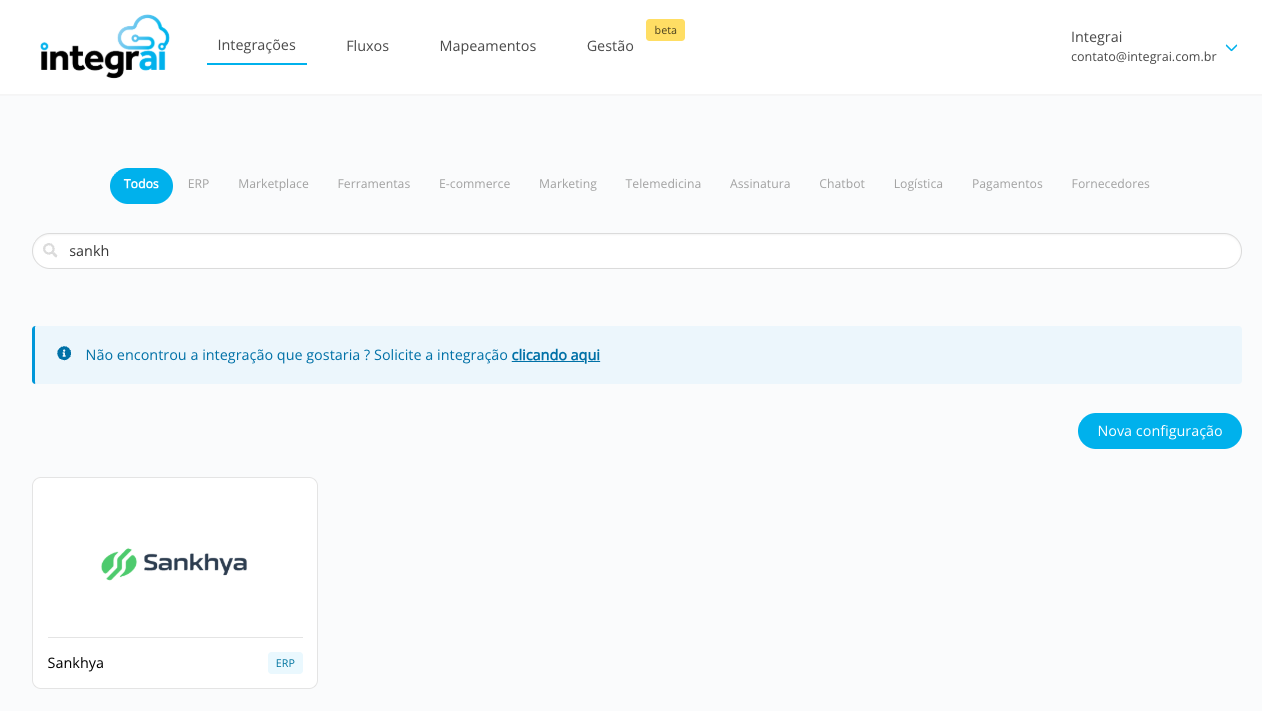
1. Para fazer a ativação, primeiro selecione a Sankhya na nossa lista de integrações:
2. Necessário que você autorize o aplicativo da Integrai dentro do seu Sankhya na tela de configurações de gateway, mas detalhes nesse vídeo https://www.youtube.com/watch?v=e15yz7WxxQo
2.1 O usuário vinculado ao aplicativo da Integrai, precisa ter todas as permissões necessárias e também não ter o tempo de inatividade preenchido.
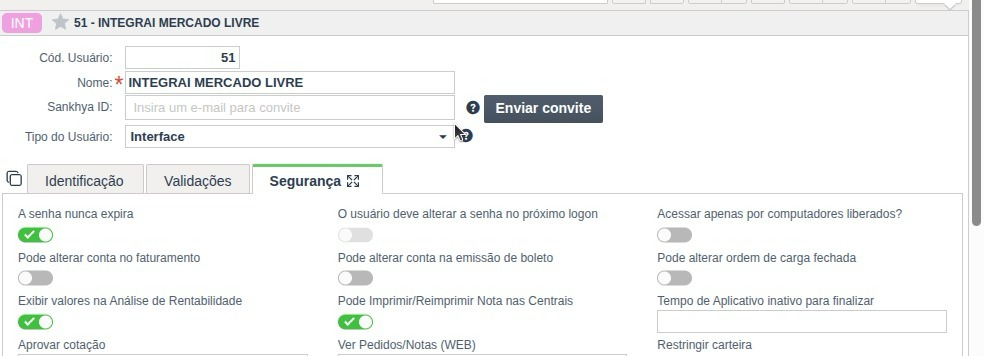
2.2 O usuário também precisa ser do tipo API.
2.3 Necessário habilitar os Logs de alterações, para recebermos as movimentações do Sankhya, basta seguir um dos guias abaixo a depender da versão do seu Sankhya:
- Versão a partir 4.35 - https://ajuda.sankhya.com.br/hc/pt-br/articles/34538747408407-Log-de-Altera%C3%A7%C3%B5es-para-API-como-ativar-desativar-e-acompanhar-os-registros-de-altera%C3%A7%C3%A3o
- Versão antes da 4.35 - https://developer.sankhya.com.br/reference/get_logalteracoestabelas
2.4 Necessário habilitar o acesso ao Consolidador de Dados (para conseguirmos baixar o PDF da nota fiscal de saída), veja nesse link https://ajuda.sankhya.com.br/hc/pt-br/articles/15585113837079-Usu%C3%A1rio-sem-autoriza%C3%A7%C3%A3o-para-realizar-opera%C3%A7%C3%B5es-na-entidade-ConsolidadorDados
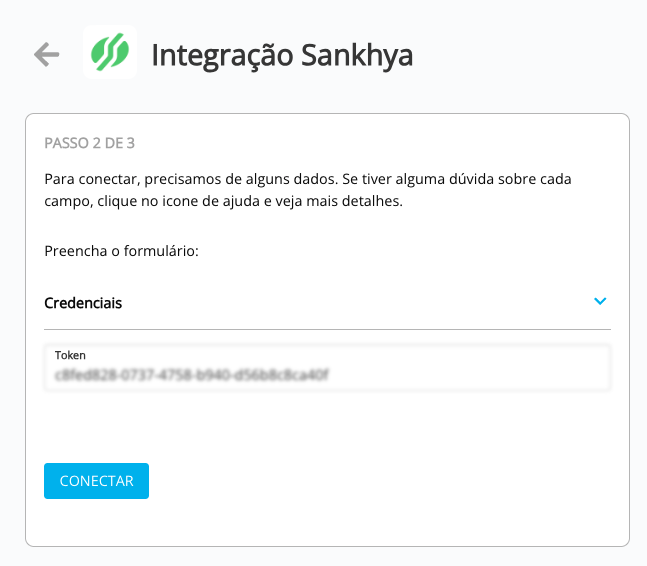
3. Preencha com o token gerado no passo 2
4. Após fazer o processo de autorização, você irá ativar o módulo, colocando a primeira opção como "Sim".

5. No "Eventos s disparar", escolha quais eventos você gostaria que a Linx Commerce enviasse a outra ferramenta:

6. No "Eventos s receber", escolha quais eventos você gostaria que a Linx Commerce recebesse de outras ferramentas:

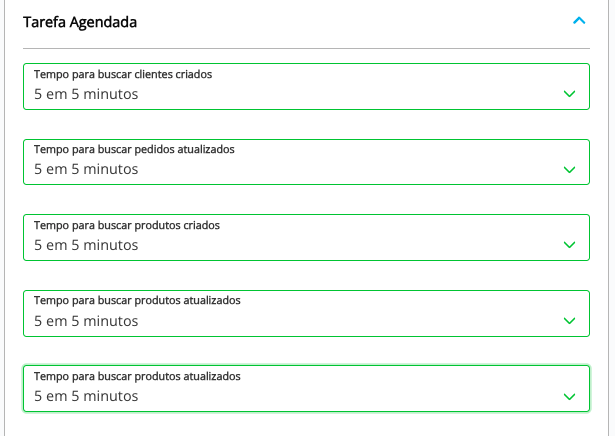
7. Por fim, na seção de "Tarefas agendadas", você pode escolher o tempo que a Integrai vai buscar as informações na Linx Commerce.